
Mediabibliotheek
De Mediabibliotheek is de plek waar je alle bestanden beheert die op de website worden gebruikt. Je opent de Mediabibliotheek via het vijfde icoon in het editor-menu, of je komt er automatisch in terecht wanneer je een element toevoegt waarvoor een mediabestand nodig is, zoals een afbeelding.

Bestand toevoegen aan de Mediabibliotheek
Je kunt één of meerdere bestanden (maximaal 100) tegelijk toevoegen.
- Klik op het Mediabibliotheek-icoon in het editor-menu. Je ziet een overzicht van alle eerder geüploade bestanden.
- Klik op de oranje knop Upload bestand bovenin.
- Zoek in het venster van je computer het bestand of de bestanden op die je wilt uploaden en klik op Open.
- De bestanden worden geüpload. Klik op Klaar om te bevestigen, of op Annuleer om de actie ongedaan te maken.

Een bestand wijzigen
- Open de Mediabibliotheek en zoek het bestand op.
- Beweeg je muis over het bestand en klik op het pennetje dat rechtsboven verschijnt.
- Je kunt de volgende gegevens aanpassen:
- Titel in Mediabibliotheek — de naam die bij het bestand wordt getoond en waarop gezocht kan worden
- 'title'-tag — de titel die in de browser verschijnt als je het bestand los opent
- 'alt'-tekst — een omschrijving van de afbeelding, die getoond wordt als de afbeelding niet geladen kan worden
- Nieuw bestand — upload een nieuwe versie via het recycle-icoon. Let op: de nieuwe versie vervangt het bestand op alle plekken waar het op de website gebruikt wordt.
- Klik op Opslaan om je wijzigingen op te slaan.
Met de rode knop Verwijderen linksonder verwijder je het bestand definitief uit de Mediabibliotheek. Je krijgt eerst een bevestigingsvraag.

Bestandslocaties bekijken
Wil je weten op welke pagina's een bestand wordt gebruikt?
- Open de Mediabibliotheek en zoek het bestand op.
- Beweeg je muis over het bestand. Zie je alleen het pennetje, dan wordt het bestand nergens gebruikt. Zie je ook een opsommings-icoon, dan is het bestand op een of meer plekken in gebruik. Het aantal locaties is ook zichtbaar op de tegel van het bestand, bijvoorbeeld: 2 locaties.
- Klik op het opsommings-icoon om de locaties te bekijken. Klik op een link in de tabel onder Content om direct naar die pagina te navigeren.

Een bestand downloaden
- Open de Mediabibliotheek en zoek het bestand op.
- Beweeg je muis over het bestand. Er verschijnt een checkbox linksboven.
- Vink de checkbox aan. Onderin het venster verschijnt een zwarte drijvende balk met iconen.
- Klik op het vierde icoon (pijl naar beneden) om het bestand te downloaden. Het bestand wordt direct opgeslagen op je computer.
Via de drijvende balk kun je ook meerdere bestanden tegelijk:
- verwijderen (vijfde icoon)
- verplaatsen naar een bestaande map (tweede icoon)
- toevoegen aan een nieuwe map (derde icoon)

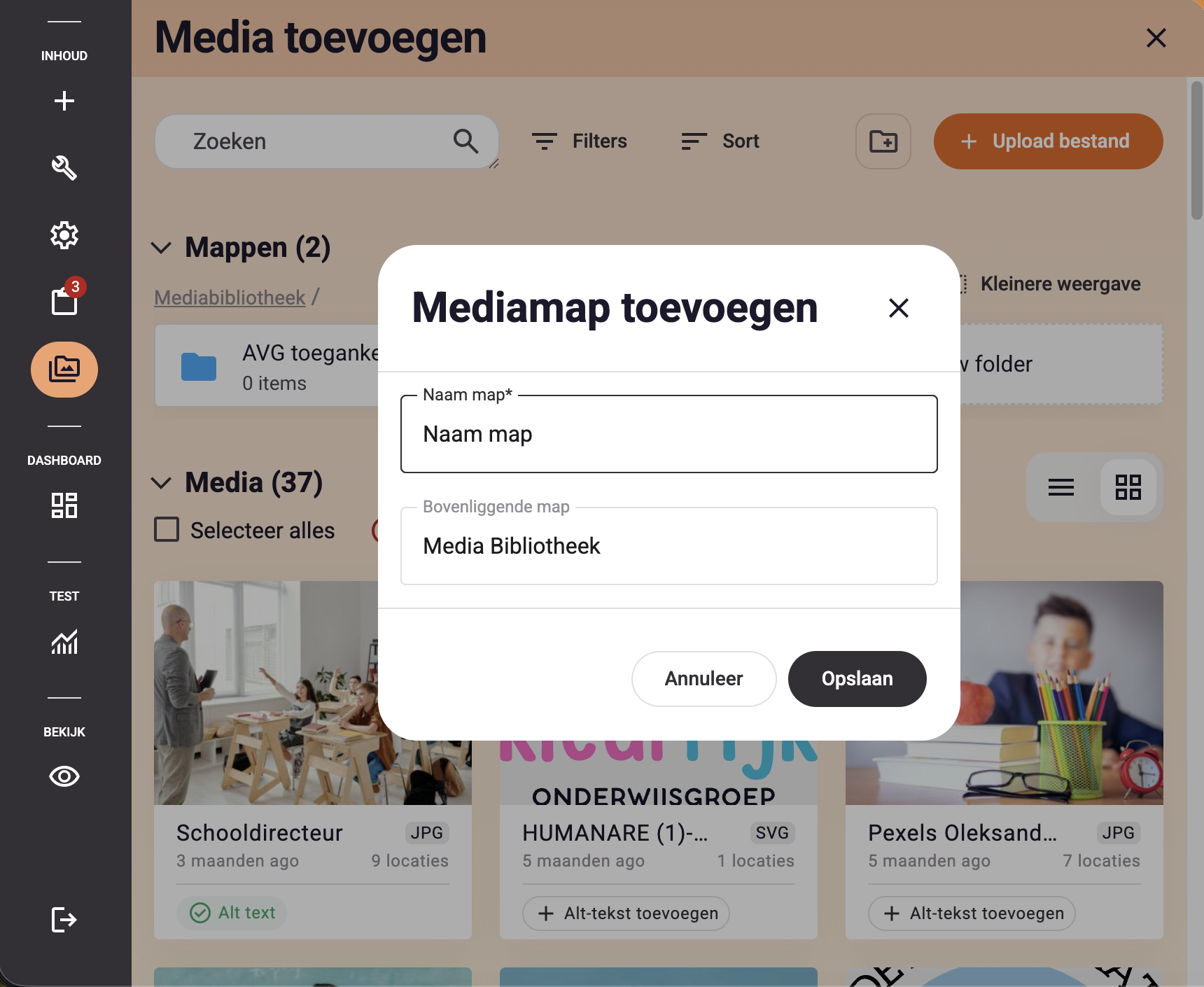
Mappen aanmaken
Je kunt bestanden in de Mediabibliotheek ordenen met mappen.
Maak een nieuwe map aan door op het mapje-icoon met 'New folder' te klikken. Je kunt de map ook als submap toevoegen aan een bestaande map.
Er zijn drie manieren om een map te vullen:
- Rechtstreeks uploaden — ga naar de map en klik op Upload bestand. De bestanden worden direct in de map opgeslagen.
- Slepen — sleep bestanden vanuit het totaaloverzicht naar de gewenste map.
- Selecteren en verplaatsen — vink bestanden aan via de checkbox en klik in de drijvende balk op het verplaatsen-icoon (pijl naar rechts) om ze naar een bestaande map te verplaatsen, of op het map-icoon om ze aan een nieuwe map toe te voegen.
Mediabibliotheek op volledig scherm
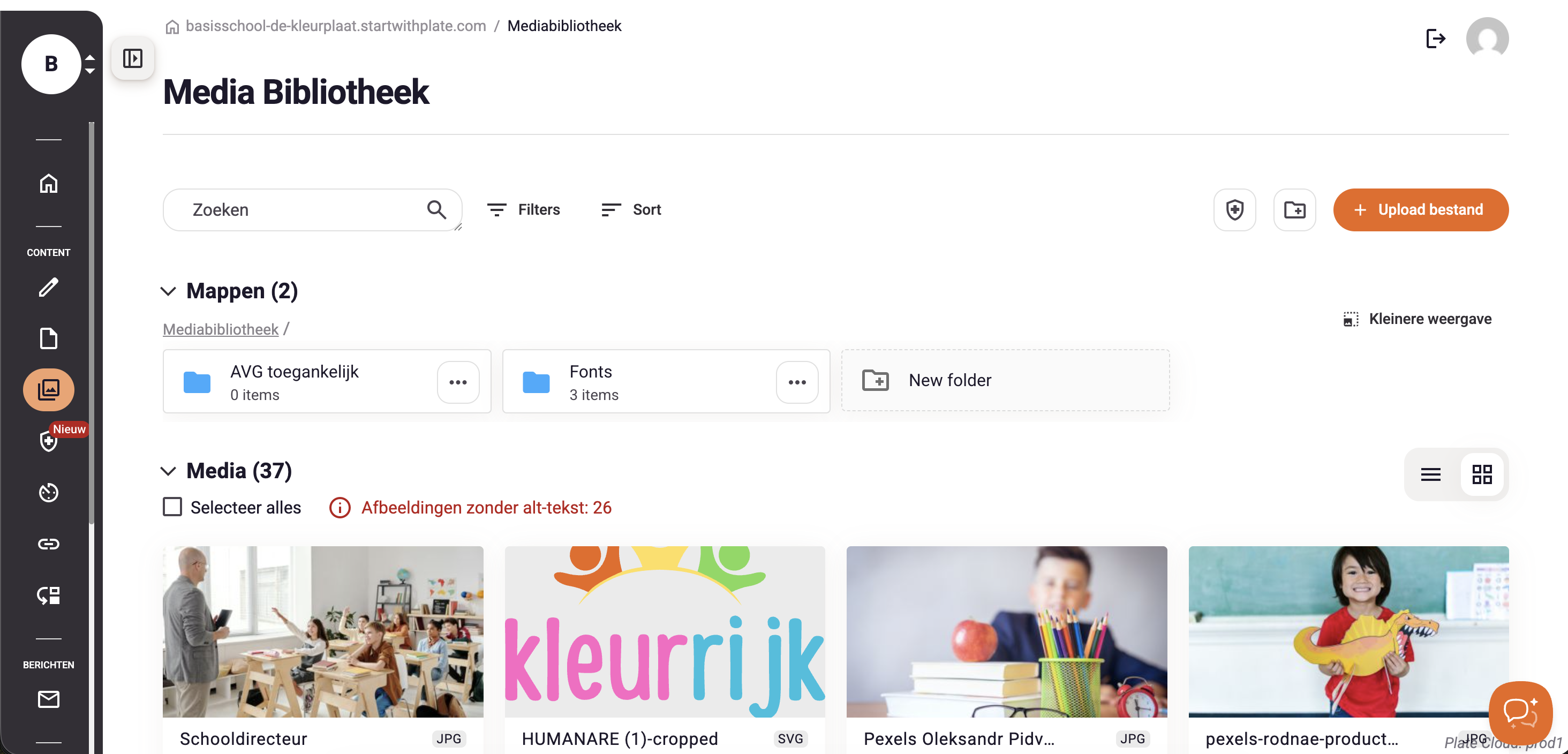
Je kunt de Mediabibliotheek ook via het dashboard op volledig scherm bekijken.
- Klik in de inline editor op het zesde icoon in de zwarte zijbalk (Dashboard).
- Klik vervolgens op het vierde icoon in de zijbalk. De Mediabibliotheek opent op volledig scherm.
Video: vernieuwde Mediabibliotheek
Ontdek in deze video hoe de Mediabibliotheek in Plate Multisite CMS werkt en wat de nieuwe functies zijn.